Иногда работая в самых простых и, на первый взгляд, изученных программах невозможно найти и применить какую – либо функцию. Например, тот же Microsoft Word. Вы знаете как быстро сделать альбомный лист в word? Если нет, то предлагаю прочитать мой маленький мануал по этому вопросу.
В Ворде существует несколько видов листов. Основной – это книжный разворот, в котором вы частенько работали. Но существует еще и альбомный разворот страницы. В альбомном развороте страница становится в два раза шире и у нас появляется возможность вставлять различные схемы и графические элементы. С предназначением определились, теперь давайте ответим на главный вопрос, как в word сделать альбомный лист.
1)
Как сделать альбомный лист вword 2003
Переходим в верхнее меню программы, нажимаем на вкладку файл, далее параметры страницы, разметка страницы и выбираем ориентацию страницы – Альбомная. Нажимаем Ok и наблюдаем, что наша страница перевернулась и приняла альбомный разворот. Как оказалось, сделать альбомный лист в word не так уж и сложно.
2)
Как сделать альбомный лист вword 2007 — 2010
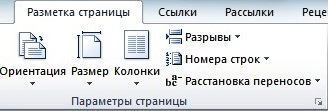
В более поздних программы данное действие сделать еще проще. Просто переходим в верхнее меню програмы, видим вкладочку разметка страницы и нажимаем параметры страницы. Далее выбираем ориентацию – альбомная.
На вопрос о том, как сделать альбомный лист в word мы ответили, и теперь сможем правильно оформить любое заявление или другой документ. Но, что нужно предпринять, если необходимо, чтобы альбомный вид приняла всего лишь одна страница и нескольких.
Для начала нам нужно создать требуемое количество страниц. После этого наводим курсор мышки на нужную пустую страницу и переходим в уже знакомую нам вкладку разметка страницы и нажимаем на параметры страницы, все как в предыдущем случае.
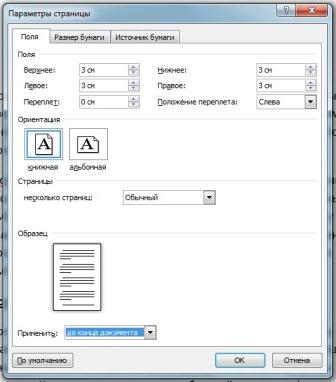

Далее в настройках устанавливаем ориентацию – альбомная. И обращаем внимание на нижнее выпадающее меню – Применить. Там выбираем применить до конца документа. Теперь все наши странички стали альбомного формата. Далее наводим курсор на альбомную страницу, параметры страницы и выбираем книжная, рименить до конца документа.
В общем – то ничего сложного в вопросе о том, как в ворде сделать альбомный лист нет. Если что – то не получается, прошу в комментарии.
Привет, друзья! Сегодня продолжаю долбить по теме Microsoft Office Word. Я уже писал о том, . Сегодня расскажу о том, как в майкрософт ворд сделать альбомный лист. Ну что же приступим)
Как сделать альбомный лист в ворде 2003-ем?
Наверняка кто то из вас пользуется стареньким вордиком) И так, чтобы в 2003 word-е из книжного вида сделать альбомный, нам нужно зайти во вкладочку «Файл» и выбрать — «Параметры страницы»
В появившемся окне, выбираем «альбомную ориентацию» жмем «Ок»
Готово! Так можно поступить со всеми листами.
Как сделать альбомный лист в ворде (2007-ом, 2010-ом, 2013-ом, 2016-ом)?
Начиная с 2007 года, в текстовый редактор Microsoft Office внедрили «ленточный интерфейс», то есть все инструменты расположены по вкладкам.
Переходим во вкладку «Разметка страницы» открываем «Ориентация» и выбираем из книжной, альбомную.

Таким образом все листы станут альбомные.
Как сделать только один альбомный лист в ворде?
Этот процесс будет немного посложнее. И подойдет к любой версии ворд. В первую очередь включаем отображение не печатаемых символов. Сделать это легко и просто на главной страницы документы. Смотри рисунок.
Затем нам нужно сделать разрыв раздела в начале и конце альбомной страницы. Ставим курсор на альбомную, идем на вкладку «Разметка страницы», затем «Разрывы» и выбираем «Следующая страница». Проделайте тоже самое и с последней страницей.
Теперь установите курсор на ту страницу (к примеру вторая), которую желаете сделать альбомной. Зайдите в раздел «Разметка страницы», «Ориентация» и выберите «Альбомная».
Ориентация страниц в документе MS Word может быть книжная и альбомная. Чаще всего, при форматировании текста используют книжную ориентацию для страниц. Но бывает и так, что рисунок, график или надпись большим шрифтом не помещаются на страницу по ширине. В этом случае можно сделать одну или несколько альбомных страниц в Ворде. Об этом я и расскажу в данной статье.
 Читайте также:

Как сделать альбомную ориентацию всех страниц в Ворде
Это самый простой вопрос. Откройте нужный документ, затем перейдите на вкладку «Разметка страницы»
. В разделе «Параметры страницы»
кликните по кнопочке «Ориентация»
и выберите подходящие пункт из меню. После этого, все страницы документа станут альбомной ориентации.
Как в Ворде сделать альбомную ориентацию для нескольких страниц
Теперь представим, что у Вас есть несколько страниц в документе Ворд, для которых нужно сделать альбомную ориентацию. Все остальные страницы должны остаться книжной ориентации.
Для этого, выделите весь текст на нужных страницах, перейдите на вкладку «Разметка страницы»
и в разделе «Параметры страницы»
нажмите на маленькую стрелочку в правом нижнем углу.
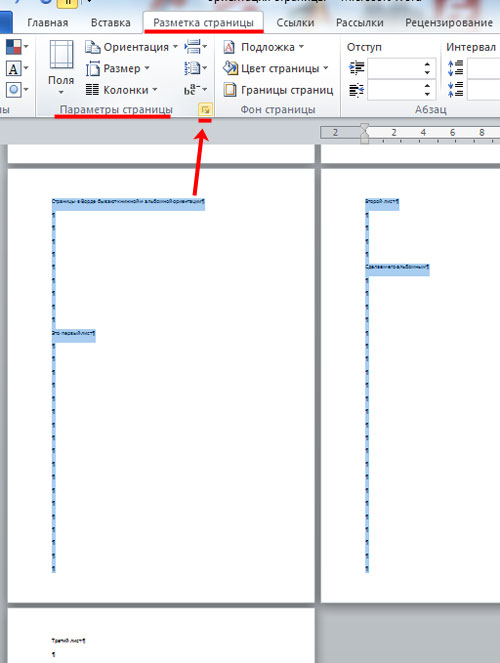
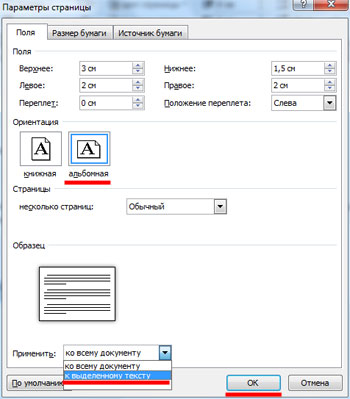
Откроется диалоговое окно. В нем в разделе «Ориентация»
поставьте «Альбомная»
. Затем в поле «Применить»
выберите «к выделенному тексту»
и нажмите «ОК»
.
Выделенные страницы стали альбомной ориентации, а все остальные остались книжной.
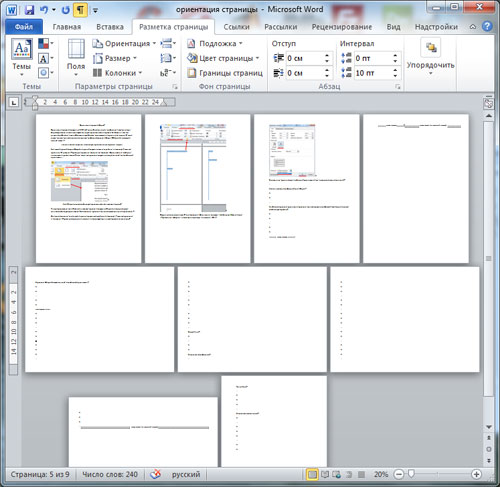
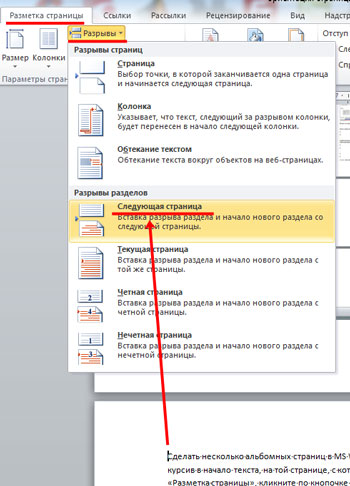
Сделать несколько альбомных страниц в MS Word можно и другим способом. Для этого поставьте курсив в начало текста, на той странице, с которой начнутся альбомные, перейдите на вкладку «Разметка страницы»
, кликните по кнопочке «Разрывы»
и выберите из выпадающего списка «Следующая страница»
.
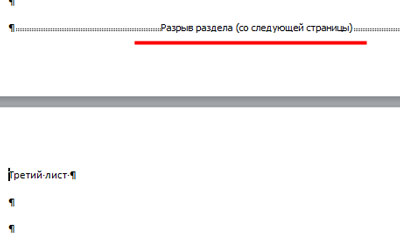
Теперь поставьте курсив на начало той страницы, с которой опять начнутся листы с книжной ориентацией, и повторите все действия. При включенных непечатаемых символах, будет отображаться надпись «Разрыв раздела (со следующей страницы)»
.
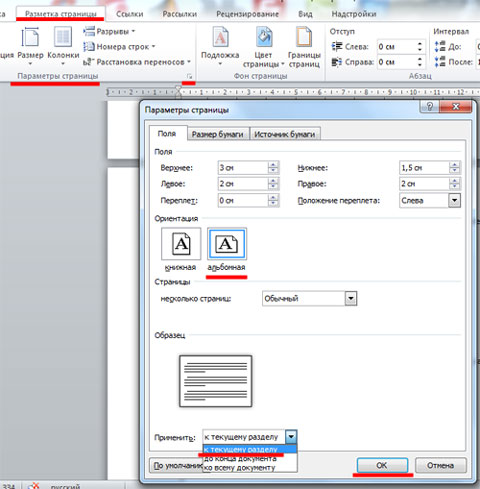
Поставьте курсив на одной из страниц, которая будет альбомной, перейдите на вкладку «Разметка страниц»
и в разделе «Параметры страницы»
нажмите на стрелочку. В следующем окне выберите альбомную ориентацию, и в поле «Применить»
выберите «к текущему разделу»
. Нажмите «ОК»
.
Все станицы, которые находились в текущем разделе, стали альбомной ориентации.
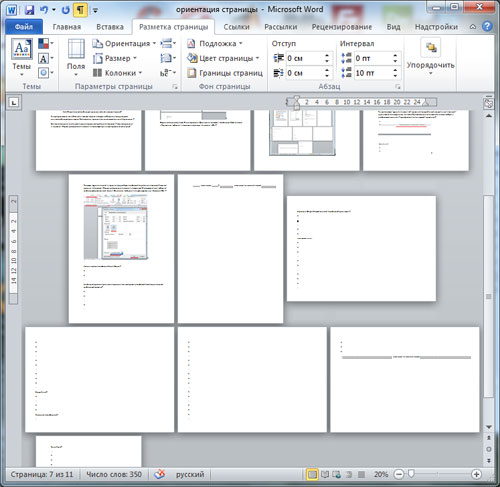
Как сделать один альбомный лист в Ворде
Если Вам нужно сделать одну альбомную страницу в Ворде, то можно использовать способы, описанные в предыдущем пункте. Только применяйте их к одной странице.
Теперь Вы с легкостью сможете сделать книжные или альбомные страницы в документе. Причем поменять ориентацию можно как для нескольких, так и для одной страницы.
Оценить статью:
Довольно часто, работая с текстом в программе Microsoft Word, возникает необходимость повернуть лист горизонтально. И как же повернуть лист в ворде? Давайте разберемся.
В Microsoft Word существует два вида расположения листов – вертикальное и горизонтальное. Вертикальное расположение листа называется книжным разворотом, горизонтальное – альбомным.
По умолчанию в Word ориентация страницы книжная. Однако, когда вы работаете например с графиками или когда вы создаете что-то вроде листовки, вам возможно понадобиться повернуть лист на 90 градусов, т.е. переключиться на альбомный лист.
К счастью, Word позволяет легко переключаться в режим альбомной ориентации.
Если вы используете Word 2003, то выберите пункт меню Файл
-> Параметры страницы
.
Затем в диалоговом окне Параметры страницы
выберите вкладку Поля
.
Под заголовком Ориентация
нажмите Альбомная
. Синий контур должен появиться внутри края окошка с изображением листа в горизонтальном положении.
Если вы хотите чтобы все листы в вашем документе имели альбомную ориентацию, то просто нажмите кнопку ОК в нижней части диалогового окна. Если же вы хотите, применить изменения только от текущего листа и на все нижеследующие, то выберите опцию до конца документа
Применить
в разделе Образец
, а затем нажмите кнопку ОК.
Кроме того, вы можете сделать альбомными любые страницы в середине документа. Просто выделите необходимые страницы, прежде чем открыть диалоговое окно «Параметры страницы
». И далее, следуя инструкциям описанным выше, выберите опцию к выделенному тексту
в выпадающем списке под названием Применить
.
Альбомный лист в ворде 2007, 2010
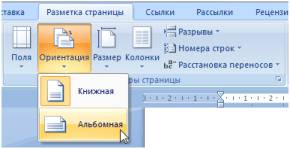
В более новых версиях программы Word (2007, 2010) поменять ориентацию листа еще проще. Перейдите на вкладку Разметка страницы
главного меню, в группе команд Параметры страницы
выберите Ориентация
-> Альбомная
. Все страницы документа поменяют ориентацию.
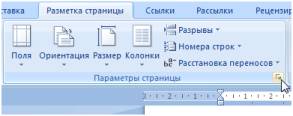
Если же необходимо повернуть только одну или несколько выбранных страниц, кликните на кнопке в нижнем правом углу группы команд Параметры страницы
.
Приветствую всех странствующих по Word 2016 в поисках информации по альбомной ориентации страниц (одной, нескольких или всех) в документе. Сегодня мы разберем с вами этот вопрос, как и раньше в прошлых «Шпаргалках», досконально, со всеми подробностями. У того, кто прочтет эту статью и тем более посмотрит видео, выложенное ниже, неясностей с изменением формата вордовских страничек больше не останется. Приступим?
Как сделать альбомную страницу в Ворде 2016 для всего документа
По умолчанию все документы текстового редактора Word 2016, как, впрочем, и всех прошлых версий, представлены в книжном формате. Но, если появилась задумка выполнить свое творение в виде альбома, то реализовать ее очень просто.
Все операции проводим на панели вкладки «Макет
». Заходим в первый слева раздел «Параметры страницы
», кликаем по кнопке «Ориентация
». В выпавшем меню выбираем альбомное оформление документа. Задача выполнена.
Но давайте заодно посмотрим, что еще предлагает нам Ворд в «Параметрах страницы
»:
- по щелчку на кнопке «Поля» можно выбрать отступы из шести шаблонов или задать их по желанию;
- кнопка «Размер
» позволит выбрать будущий формат печати как в книжном, так и в альбомном варианте; - кнопкой «Колонки
» можно разбить текст на 2, 3, 4, 5 столбцов, задав их ширину по своему усмотрению; - о кнопке «Разрыв
» мы уже говорили в Шпаргалках» по колонтитулам и нумерации; в дальнейшем я планирую написать отдельную шпору о всех возможностях этой команды.
И еще обязательно нужно отметить, что если вы измените ориентацию страниц всего документа, то соответственно изменится и формат титульных листов. Вы всегда сможете выбрать подходящий во вкладке «Вставка
», разделе «Страницы
».
А теперь, уважаемые исследователи программы Word, давайте разберемся с более интересной задачей.
Как в Ворде сделать альбомными несколько страниц
То есть, друзья, вы поняли, что разворачивать в альбомный формат мы будем не весь документ, а только его отдельные страницы. Те из вас, кто внимательно читал «Шпаргалки» про нумерацию страниц и колонтитулы, по аналогии с данным там материалом могут решить, что мы опять начнем делить документ на технические разделы. И ошибутся! Ура, ура! В данном случае Word сделает это за нас. Так что нудноватая подготовительная работа по выделению выбранных страниц в отдельные разделы не потребуется.
А что же нужно сделать? Все на этот раз очень просто. Для того, чтобы сделать в Ворде 2016 альбомными только несколько страниц совершаем 7 простых шагов:
- выделяем предназначенный для альбомных страниц текст;
- раскрываем панель вкладки «Макет
»;
- щелкаем левой кнопкой мышки по стрелочке в правом нижнем углу раздела «Параметры страницы
»;
- в открывшемся окне выбираем вкладочку «Поля
»;
- отмечаем альбомную ориентацию;
- в строке «применить
» выбираем «к выделенному тексту
»;
- нажимаем «ОК
».


